Masalah klasik saat memilih monitor adalah mencari ukuran layar yang pas untuk kebutuhan gaming dan produktivitas, tanpa “overkill” di spesifikasi atau boros anggaran. Banyak orang bimbang di antara 24 inch, 27 inch, dan ultrawide: mana yang paling seimbang untuk kualitas gambar, kenyamanan mata, dan performa GPU? Artikel ini merangkum jawaban dalam satu tempat—dengan pembahasan langsung ke inti, contoh nyata, dan checklist praktis—agar kamu bisa mengambil keputusan yakin, cepat, dan tepat.
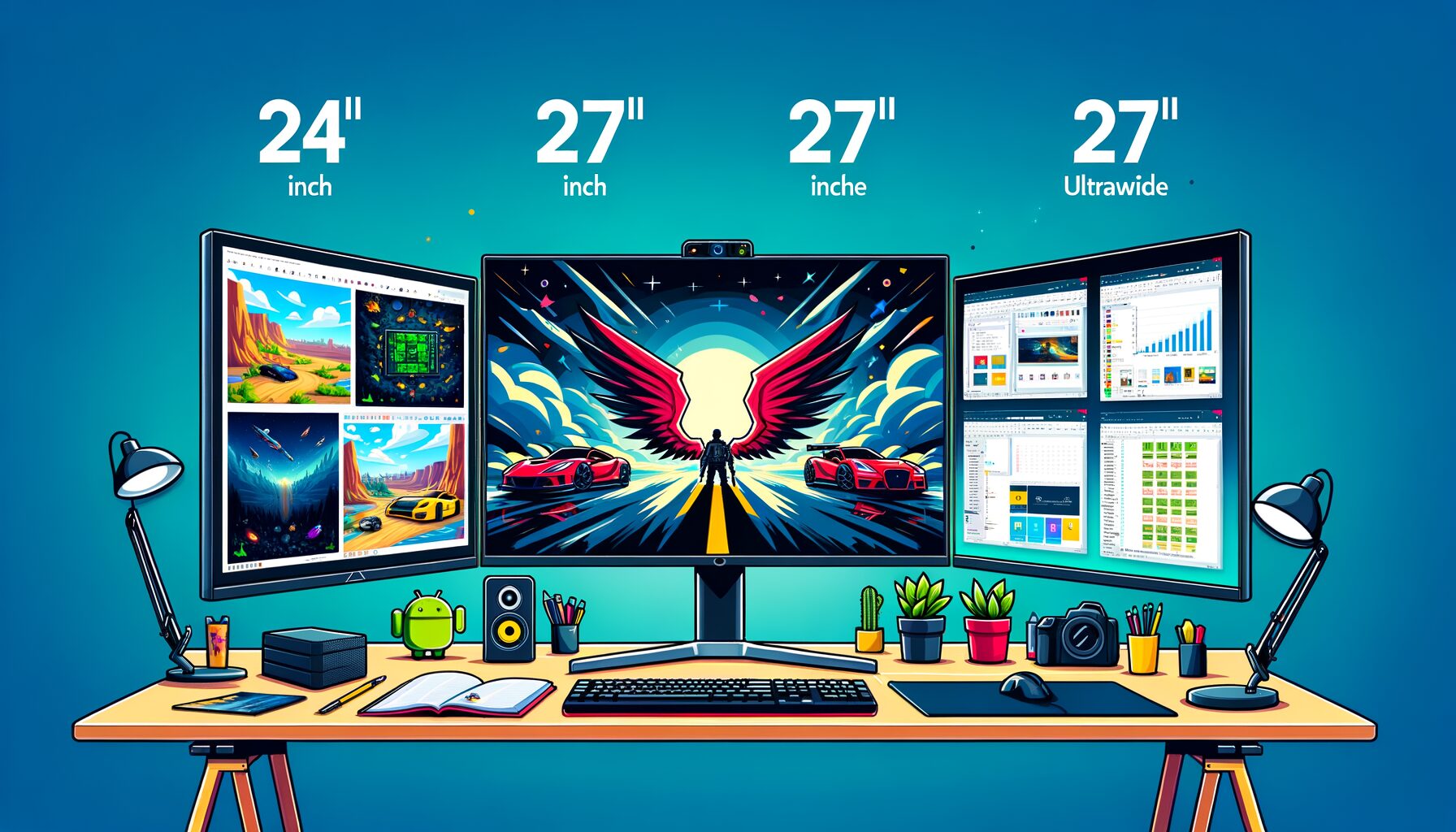
Gambaran Umum: Ukuran Layar, Resolusi, dan Jarak Pandang
Ukuran layar bukan sekadar soal “besar atau kecil”—ia memengaruhi kepadatan piksel (PPI), ketajaman teks, beban kerja GPU, hingga seberapa nyaman mata saat menatap berjam-jam. Secara umum, monitor 24 inch lazim dipasangkan dengan 1080p (FHD), 27 inch dengan 1440p (QHD) atau 4K (UHD), sedangkan ultrawide populer di 34 inch 3440×1440 (rasio aspek 21:9). Kepadatan piksel memengaruhi kejernihan: semakin tinggi PPI, semakin halus tampilan teks dan antialiasing di game. Sebagai gambaran kasar, 24” 1080p berada di kisaran ~92 PPI, 27” 1440p ~108 PPI, 27” 4K ~163 PPI, dan 34” 3440×1440 ~110 PPI. Angka ini memberi gambaran mengapa teks di 27” 1440p terasa lebih tajam daripada 24” 1080p, sementara 27” 4K sangat tajam namun perlu scaling sistem operasi agar nyaman dibaca.
Jarak pandang ideal punya peran besar. Banyak panduan ergonomi menyarankan jarak sekitar 50–70 cm dari mata ke layar, menyesuaikan ukuran dan resolusi. Di jarak ini, 24” 1080p masih nyaman untuk gaming cepat dan tugas kantor ringan; 27” 1440p menjadi sweet spot karena teks halus, ruang kerja lega, dan beban GPU masih terjangkau; ultrawide unggul di lebar horisontal—mulus untuk multitasking dan konten sinematik, tetapi butuh meja yang cukup besar dan perhatian pada ketinggian monitor agar leher tidak cepat lelah.
Dari sisi performa, semakin tinggi resolusi, semakin besar tuntutan pada GPU—ini krusial untuk gamer yang mengejar frame rate tinggi. 1080p cenderung paling ramah fps, 1440p menawarkan kompromi tajam-licin yang ideal untuk kartu grafis kelas menengah ke atas, sementara 4K dan ultrawide 3440×1440 menguji daya GPU lebih keras, apalagi bila target 120–240 Hz. Untuk produktivitas, resolusi yang lebih tinggi membuat workspace lebih lega dan teks lebih halus, mengurangi kelelahan mata jika dipadukan dengan pengaturan brightness yang tepat, mode low-blue light, dan refresh rate 75–120 Hz yang sekarang makin umum bahkan di monitor non-gaming.
Ringkasan cepat spesifikasi umum (nilai dapat bervariasi per model):
| Kategori | 24″ 1080p | 27″ 1440p | 27″ 4K | 34″ Ultrawide 3440×1440 |
|—|—|—|—|—|
| Perkiraan PPI | ~92 | ~108 | ~163 | ~110 |
| Beban GPU (gaming) | Rendah | Menengah | Tinggi | Menengah–Tinggi |
| Kelebihan | FPS mudah tinggi | Sweet spot tajam/fps | Teks super tajam | Multitasking & imersi |
| Kekurangan | Teks tidak setajam QHD | Butuh GPU lumayan | Perlu scaling UI | Butuh meja lebar |
| Cocok untuk | Esports, budget | AAAs, kerja harian | Desain, foto, 4K video | Sim racing, timeline |
Referensi tambahan: definisi PPI dan resolusi layar di Wikipedia dapat membantu memahami konsep dasar piksel dan kerapatan tampilan. Cek: Pixel density dan Display resolution. Untuk rasio aspek ultrawide, lihat 21:9 aspect ratio.
Untuk Gaming: 24 vs 27 vs Ultrawide—Mana yang Paling Seru?
Gaming punya dua prioritas besar: fluiditas (frame rate stabil, input lag rendah) dan kualitas visual (ketajaman, HDR, warna). Monitor 24 inch 1080p menjadi favorit pemain esports karena ringan di GPU—mudah mencapai 144–240 Hz bahkan dengan kartu grafis menengah, dan ukuran yang lebih kecil membuat pergerakan mata cepat saat melacak musuh di layar. Ini ideal untuk FPS kompetitif seperti Valorant, CS2, atau Overwatch. Kelemahannya, ketajaman dan cinematic feel tidak seimpresif resolusi yang lebih tinggi, dan untuk game AAA, detail dunia terasa kurang halus dibanding 1440p atau ultrawide.
Monitor 27 inch 1440p adalah “sweet spot” modern untuk gamer yang ingin keseimbangan antara tajam dan fps. Dengan GPU kelas menengah ke atas (misal RTX 3060 Ti/4060 Ti/4070 atau RX 6700 XT/7700 XT), 1440p 144–165 Hz bisa dicapai di banyak judul jika pengaturan grafis disesuaikan. Pengalaman pribadi kami saat menguji kombinasi 27” 1440p 165 Hz dengan kartu setara RTX 3060 dan CPU mainstream menunjukkan bahwa judul seperti Apex Legends dan Fortnite dapat mendekati 120–144 fps dengan pengaturan medium–high, sementara game AAA berat seperti Cyberpunk 2077 mungkin memerlukan fitur upscaling seperti DLSS/FSR untuk menjaga 90–120 fps. Rasio 16:9 juga paling kompatibel—nyaris semua game mendukungnya tanpa letterboxing.
Bagaimana dengan ultrawide? Di layar 34 inch 3440×1440, imersi meningkat signifikan—FOV lebih luas, cocok untuk sim racing, flight sim, ARPG, dan open-world. Peta, HUD, dan horizon terasa lebih “hidup”, serta memberi keunggulan situasional tanpa harus memutar kamera sesering 16:9. Namun, ada trade-off: tidak semua game mendukung 21:9 secara sempurna. Beberapa cutscene atau menu mungkin menampilkan bar hitam di sisi layar, atau butuh mod. Beban GPU juga lebih besar daripada 1440p 16:9 karena jumlah piksel lebih tinggi. Meski demikian, pada GPU modern dan dengan bantuan teknologi upscaling (DLSS, FSR, XeSS), banyak judul dapat berjalan 100–165 Hz dengan sedikit kompromi di pengaturan grafis.
Jangan lupakan fitur gaming krusial: refresh rate 144–240 Hz, response time (GtG), Motion Blur Reduction/MPRT, dan variable refresh rate (VRR) seperti NVIDIA G-SYNC atau AMD FreeSync. Gambar bebas tearing dan stutter membuat perbedaan besar dalam kenyamanan. Untuk HDR, cari level yang masuk akal: VESA DisplayHDR 600 ke atas baru terasa “berarti” untuk highlight; HDR400 biasanya masih terbatas. Pada akhirnya, jika kompetitif adalah prioritas, 24” 1080p 240 Hz sulit dikalahkan dari sisi nilai-per-performa. Jika ingin visual yang lebih kaya tanpa mengorbankan fps terlalu banyak, 27” 1440p 144–165 Hz adalah pilihan paling fleksibel. Untuk imersi maksimal, ultrawide memberi rasa “wow” yang jarang ditandingi—asalkan GPU siap menanggung beban.
Untuk Produktivitas: Multitasking, Desain, Coding, dan Kantor
Di ranah kerja, kuncinya adalah ruang layar efektif, ketajaman teks, dan ergonomi. Monitor 27” 1440p sering disebut sebagai “sweet spot” produktivitas harian: dua jendela dokumen atau browser berdampingan tetap terbaca nyaman, teks tajam, dan skala UI biasanya pas tanpa perlu pembesaran berlebihan. Bagi penulis, analis data, hingga developer, kombinasi ini memberikan keseimbangan lega-tapi-tidak-berlebihan. Saat kami bekerja beberapa minggu menggunakan 27” 1440p, pola kerja menulis + riset + obrolan tim bisa berjalan mulus tanpa terlalu sering berpindah jendela. Mata juga relatif santai di refresh rate 100–144 Hz dan brightness 120–160 nit dalam ruangan.
Untuk desain, foto, dan video—dua jalur populer muncul. Pertama, 27” 4K bagi yang memprioritaskan ketajaman dan presisi detail. Teks super halus dan pengeditan foto resolusi tinggi jadi nikmat, tetapi UI scaling di Windows/macOS perlu penyesuaian (umumnya 125–150%) agar tidak terlalu kecil. Pastikan gamut warna dan akurasi teruji (sRGB/Rec.709 untuk web, DCI-P3 untuk video). Kedua, 34” ultrawide 3440×1440 untuk alur kerja timeline dan multitasking berat: editor video dapat menempatkan timeline panjang tanpa scroll berlebihan, podcaster bisa buka DAW, catatan, dan browser sekaligus, analis bisa monitor dashboard + spreadsheet + chat berdampingan. Kekurangannya, tinggi vertikal 1440 piksel sama dengan 27” QHD, sehingga ruang vertikal bukan bertambah—yang bertambah adalah lebar horizontal. Ini tetap luar biasa untuk multitasking, tetapi untuk editing foto potret atau spreadsheet sangat panjang, tinggi layar tetap batas utama.
Fitur yang layak dicari untuk produktivitas: panel IPS atau OLED (warna dan sudut pandang lebih baik), cakupan sRGB/Rec.709 99%+ atau DCI-P3 tinggi, DeltaE rendah (≤2), mode sRGB untuk pembatasan gamut saat perlu, konektivitas USB-C dengan Power Delivery (65–100 W) agar laptop bisa satu kabel untuk display + charging, hub USB terintegrasi, KVM untuk berganti perangkat, serta stand ergonomis (tilt, swivel, pivot, dan ketinggian). Windows 11 punya Snap Layouts untuk menata jendela secara cepat—lihat panduan resmi Snap Layouts. Untuk kenyamanan mata, aktifkan mode low-blue light, gunakan brightness yang sesuai ruangan, dan pertimbangkan refresh rate di atas 60 Hz untuk scrolling yang lebih halus.
Jika ruang meja terbatas atau anggaran ketat, 24” 1080p masih pilihan rasional—ringkas, tajamnya cukup, dan harganya ramah. Namun bila kamu bekerja intens dengan teks dan spreadsheet, 27” 1440p memberi peningkatan kenyamanan yang terasa sejak hari pertama. Sementara itu, kreator konten dan power user yang sering membuka banyak panel sekaligus akan merasakan produktivitas melonjak di ultrawide—selama meja memadai dan posisi duduk/monitor diatur ergonomis.
Checklist Memilih Monitor: Spesifikasi yang Benar-Benar Berpengaruh
– Panel: IPS menawarkan warna akurat dan sudut pandang lebar; VA punya kontras tinggi cocok untuk film; OLED memberi kontras “sempurna” dan respon super cepat, namun perhatikan potensi burn-in untuk konten statis yang lama.
– Refresh rate: Untuk gaming, 144–240 Hz terasa signifikan. Untuk kerja, 75–120 Hz memberi kenyamanan scrolling/dragging yang halus.
– Response time: GtG rendah penting untuk mengurangi ghosting. Mode overdrive yang terlalu agresif dapat memunculkan inverse ghosting—pilih pengaturan medium yang bersih.
– VRR: G-SYNC/FreeSync menyelaraskan refresh dengan fps aktual untuk menghilangkan tearing dan stutter—sangat direkomendasikan bagi gamer.
– HDR: Standar VESA DisplayHDR membantu menyaring klaim pemasaran. HDR400 dasar; HDR600/1000 lebih “terasa” berkat kecerahan puncak dan local dimming yang lebih baik.
– Warna & kalibrasi: Cari cakupan sRGB 99–100% untuk kerja web, DCI-P3 tinggi untuk video. Monitor dengan mode sRGB dan validasi kalibrasi pabrik memberi ketenangan.
– Konektivitas: HDMI 2.1 untuk konsol modern dan 4K120; DisplayPort 1.4/2.1 untuk PC high refresh; USB-C DP Alt Mode + PD untuk laptop; RJ45 dan KVM bagi pengguna multi-perangkat. Spesifikasi HDMI terbaru dapat dicek di HDMI 2.1 overview.
– Ergonomi: Pastikan ada penyesuaian tinggi dan dukungan VESA mount. Monitor besar tanpa penyesuaian bisa melelahkan leher.
– Garansi & kualitas hidup: Garansi piksel, flicker-free, low-blue light bersertifikasi, dan software manajemen jendela bawaan pabrikan adalah nilai tambah.
Skenario anggaran cepat:
– Budget ketat (gaming kompetitif): 24” 1080p 165–240 Hz, FreeSync Premium, IPS/fast VA, DP 1.4.
– Menengah (gaming + kerja): 27” 1440p 144–165 Hz, IPS, VRR, gamut sRGB tinggi.
– Kreator/kantor modern: 27” 4K 60–120 Hz, USB-C 65–100 W, sRGB/DCI-P3 luas, stand ergonomis.
– Imersi maksimal: 34” 3440×1440 144 Hz, VRR, kurvatur 1500–1800R, meja lebar.
Rekomendasi Singkat Berdasarkan Profil Pengguna
– Esports/kompetitif: 24” 1080p 240 Hz dengan response time cepat. Fokus pada fps, VRR, dan input lag rendah.
– Gamer AAA santai-serius: 27” 1440p 144–165 Hz. Visual tajam, fps tetap tinggi dengan GPU menengah-atas.
– Sim racing/flight/open-world: 34” ultrawide 3440×1440 144 Hz. Imersi dan FOV lebih luas, cocok untuk cockpit view.
– Kreator konten foto/video: 27” 4K dengan cakupan sRGB/DCI-P3 tinggi, USB-C satu kabel, kalibrasi akurat.
– Kantor, kuliah, kerja hybrid: 27” 1440p 75–100 Hz; nyaman multitasking, teks jernih, harga masih masuk akal.
Q & A
Q: Apakah 27” 1080p masih layak?
A: Masih, tetapi PPI-nya rendah untuk ukuran tersebut sehingga teks terlihat kurang halus dibanding 27” 1440p. Untuk gaming kasual dengan fokus fps dan biaya, masih bisa dipertimbangkan, namun untuk kerja menulis/coding, 1440p jauh lebih nyaman.
Q: 4K di 27” terlalu kecilkah?
A: Tanpa scaling, UI memang kecil. Dengan scaling 125–150% pada Windows/macOS, pengalaman jadi nyaman. Kelebihannya adalah ketajaman teks dan detail foto/video yang superior.
Q: Apakah semua game mendukung ultrawide?
A: Tidak semua. Banyak judul modern mendukung 21:9 dengan baik, tetapi sebagian cutscene/menus mungkin tampil 16:9 (bar hitam). Komunitas mod sering menyediakan solusi, namun kompatibilitas tetap perlu dicek per judul.
Q: HDMI 2.1 perlu untuk PC gaming?
A: Jika target 4K 120 Hz atau konsol generasi terbaru, ya, sangat berguna. Untuk 1440p/165 Hz di PC, DisplayPort 1.4 umumnya cukup. Lihat detail di HDMI 2.1.
Q: Apakah HDR pada monitor murah membuat perbedaan?
A: HDR level dasar (HDR400) sering tidak dramatis. HDR600/HDR1000 dengan local dimming lebih memberi efek “wow”, meski harganya lebih tinggi. Cek sertifikasi di DisplayHDR.
Kesimpulan: Ringkas, Tegas, dan Siap Dipraktikkan
Intinya, pilih ukuran dan resolusi yang seimbang dengan jarak duduk, daya GPU, dan jenis pekerjaan/hobi. Untuk gaming kompetitif berbasis kecepatan, 24” 1080p masih juara nilai-per-performa. Bila kamu menginginkan visual tajam tanpa mengebiri frame rate, 27” 1440p adalah titik manis era sekarang—cocok untuk game AAA dan kerja harian. Jika imersi dan multitasking horisontal adalah prioritas, ultrawide membuka pengalaman baru, dari tikungan sirkuit yang lebih luas hingga tiga jendela produktivitas yang berjalan bersamaan. Kreator konten yang menuntut detail presisi akan sangat menghargai 27” 4K, terutama bila digabung dengan kone