Teknovidia – Laptop makin lemot saat buka banyak tab, ngedit video, atau main game kasual? Sering freeze walau pakai SSD? Bisa jadi biangnya adalah RAM yang kepenuhan. Upgrade RAM laptop adalah cara paling cepat, murah, dan aman untuk bikin kinerja makin ngebut tanpa harus ganti perangkat baru. Di panduan ini, kamu akan menemukan langkah-langkah praktis, tips kompatibilitas, hingga trik optimasi setelah upgrade—semuanya dirangkum dengan bahasa sederhana, data, dan contoh nyata agar kamu yakin sebelum mulai bongkar casing.
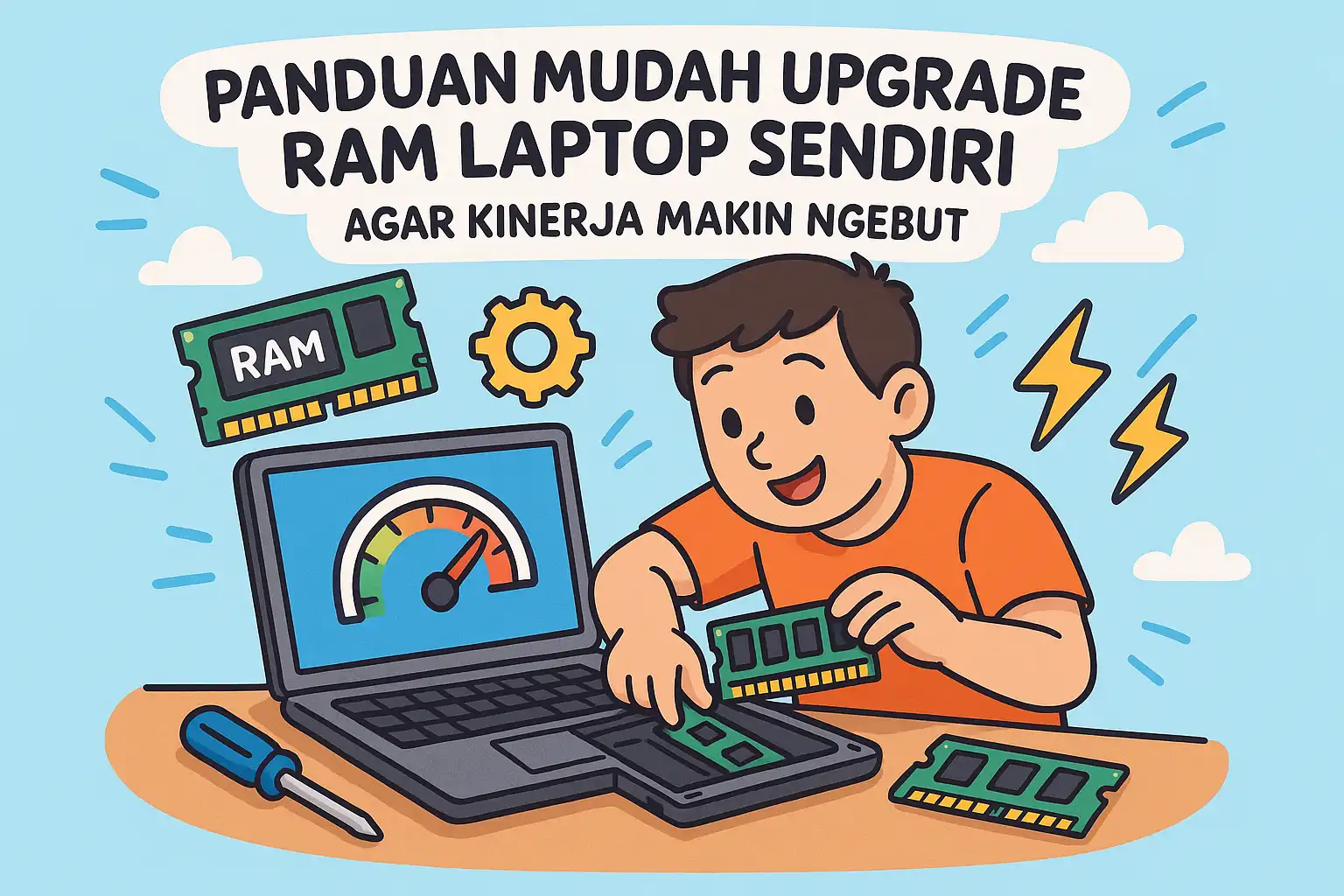
Kenapa Upgrade RAM Laptop Bikin Kinerja Makin Ngebut?
RAM adalah “meja kerja” untuk sistem dan aplikasi. Saat meja kepenuhan, sistem akan “menaruh berkas” ke penyimpanan (pagefile/swap) yang jauh lebih lambat ketimbang akses langsung dari RAM. Inilah penyebab laptop berasa ngadat walau CPU dan SSD masih mumpuni. Dengan upgrade RAM laptop, kamu memperluas ruang kerja sehingga multitasking lebih lancar, proses komputasi stabil, dan loading aplikasi terasa instan.
Gambaran sederhana: Windows 11 dengan aktivitas harian (browser 10–15 tab, chat app, musik, dan dokumen) mudah menghabiskan 7–9 GB RAM. Jika kamu hanya punya 8 GB, sistem akan sering paging ke SSD. Meskipun SSD cepat, latensinya tetap ratusan kali lebih lambat dari RAM. Hasilnya: stutter saat berpindah tab, delay saat render ringan, dan waktu tunggu saat switching aplikasi.
Pengalaman pribadi: saya mengetes laptop Ryzen 5 4500U dengan SSD NVMe dan RAM 8 GB single-channel. Saat membuka 18 tab Chrome, satu editor gambar, dan satu Excel besar, pemakaian RAM tembus 7,6 GB, CPU usage fluktuatif, dan animasi UI patah-patah. Setelah upgrade ke 16 GB dual-channel (2×8 GB DDR4-3200), skenario yang sama menunjukkan RAM di kisaran 9,2 GB terpakai tanpa stutter, perpindahan antar tab halus, dan penurunan waktu load proyek di editor sekitar 15–20%.
Peningkatan terasa signifikan juga untuk laptop dengan iGPU (grafis terintegrasi). iGPU berbagi memori dengan RAM, jadi semakin besar dan semakin cepat RAM, semakin lega bandwith untuk grafis. Dual-channel sering memberi boost fps 10–35% di game e-sports (tergantung judul dan konfigurasi), khususnya pada resolusi 720p–1080p low/medium.
Rule of thumb kapasitas:
– 8 GB: cukup untuk browsing ringan dan kerja kantor dasar, namun mudah mentok untuk kreator pemula atau tab browser banyak.
– 16 GB: sweet spot untuk multitasking produktif, kuliah, editor gambar ringan, coding, dan game e-sports.
– 32 GB: ideal untuk kreator konten, VM, data analyst, kompilasi besar, atau game modern plus streaming.
Selain kapasitas, kanal memori (single vs dual) juga penting. Dual-channel menggandakan jalur data, mempercepat akses, dan membantu kestabilan performa iGPU. Karena itu, menambah satu keping agar jadi dual-channel sering memberi dampak yang lebih “terasa” ketimbang sekadar menaikkan kecepatan MHz tanpa sepasang modul yang cocok.
Cek Kompatibilitas: Tipe RAM, Slot, dan Batas Maksimum
Sebelum belanja, pastikan RAM yang kamu pilih kompatibel. Mayoritas laptop modern memakai RAM SODIMM (bukan DIMM desktop) dengan tipe DDR4 atau DDR5. Beberapa ultrabook memiliki RAM yang disolder (onboard) sehingga tidak bisa di-upgrade—cek dulu sebelum membongkar.
Cara cepat cek tipe dan slot:
– Windows Task Manager: buka Performance > Memory. Di sini biasanya terlihat tipe (DDR4/DDR5), kecepatan efektif (MHz), serta jumlah slot yang terpakai/tersedia.
– Aplikasi pihak ketiga: CPU-Z (tab Memory dan SPD) bisa menampilkan detail modul (produsen, part number, timing). Unduh di situs resmi: CPU-Z.
– Situs pabrikan: cari model laptop kamu dan lihat “Maximum Memory” serta “Memory Type.” Atau gunakan memory advisor seperti Crucial Advisor untuk referensi kecocokan.
Istilah penting saat memilih modul:
– SODIMM DDR generasi: DDR3/DDR3L (lama), DDR4 (umum), DDR5 (terbaru). Generasi tidak saling kompatibel secara fisik.
– Kecepatan (contoh DDR4-3200): pada laptop, kecepatan efektif menyesuaikan kemampuan CPU/chipset. Punya RAM 3200 tidak otomatis jalan di 3200 jika CPU mentok di 2933.
– Timing/latency (mis. CL22): lebih rendah umumnya lebih responsif, tetapi di laptop efeknya tidak sebesar di desktop.
– Tegangan: DDR4 umumnya 1,2V; DDR5 1,1V. Tidak perlu diutak-atik.
– Single vs Dual Rank: dapat memengaruhi performa, namun yang paling penting adalah dual-channel (dua keping) yang identik/serupa.
– Kapasitas per slot: banyak laptop mendukung 16 GB per slot (total 32 GB), beberapa model prosumer bisa 64 GB total. Cek manual resmi untuk pasti.
Peringatan kompatibilitas:
– RAM disolder + 1 slot: kamu masih bisa tambah 1 keping agar dual-channel “asymmetric” (kapasitas mungkin tidak simetris penuh). Usahakan spesifikasi (MHz/CL) mendekati modul bawaan.
– Campur merek berbeda: sering aman, tapi sistem akan menyesuaikan ke kecepatan modul paling rendah. Untuk stabilitas maksimal, pilih kit berpasangan (2×8 GB atau 2×16 GB) dari seri yang sama.
– XMP/EXPO: mayoritas laptop tidak mendukung profil overclock memori seperti desktop. Jadi pilih kecepatan standar yang didukung CPU kamu.
Contoh ringkas kecocokan praktis:
– Laptop Intel Gen 10–11: umumnya DDR4-2666/2933/3200 SODIMM.
– Laptop Intel Gen 12–14: banyak yang sudah DDR5-4800/5200 SODIMM (tergantung model).
– Laptop AMD Ryzen 4000/5000: DDR4-3200 SODIMM; Ryzen 6000+ banyak mendukung DDR5.
Jika ragu, utamakan stabilitas: pilih kecepatan yang dipastikan didukung CPU, dan pasangkan modul yang sejenis agar dual-channel aktif. Lihat panduan kompatibilitas dari vendor memori tepercaya seperti Crucial atau Kingston, dan cek dukungan chipset CPU dari Intel/AMD untuk batas resmi.
Langkah Praktis Upgrade RAM Laptop Sendiri
Perkakas yang dibutuhkan: obeng presisi (+), kartu plastik tipis atau pick gitar (untuk membuka klip cover), kuas atau blower (opsional), dan alas kerja bersih. Jika ada, gunakan gelang anti-statis untuk mengurangi risiko ESD.
Persiapan:
– Backup data penting (jaga-jaga).
– Matikan laptop total, cabut charger, dan jika memungkinkan lepas baterai eksternal. Tekan tombol power 10–15 detik untuk mengosongkan sisa arus.
– Siapkan wadah untuk sekrup agar tidak hilang.
Tahap pemasangan:
1) Buka cover bawah. Lepas semua sekrup yang terlihat. Beberapa model punya sekrup tersembunyi di bawah kaki karet. Sisipkan kartu plastik di celah pinggir cover dan geser perlahan untuk melepas klip.
2) Identifikasi slot RAM. Biasanya ditutup shield tipis atau terlihat langsung sebagai SODIMM slot dengan pengait di kiri-kanan.
3) Jika mengganti modul lama, buka pengait pelan-pelan hingga modul terangkat sekitar 30 derajat, lalu tarik lurus ke belakang.
4) Pasang modul baru. Samakan posisi takik (notch) pada RAM dengan slot. Masukkan dari sudut sekitar 30 derajat hingga pin masuk rapat, lalu tekan modul ke bawah sampai pengait mengunci otomatis.
5) Pastikan semuanya duduk sempurna. Longgarnya satu sisi saja bisa membuat laptop tidak menyala atau bunyi beep error.
6) Tutup kembali cover, pasang sekrup sesuai posisi semula.
Pengecekan setelah pemasangan:
– Masuk BIOS/UEFI (biasanya tekan F2/Del/Esc saat boot) untuk melihat total memori terdeteksi.
– Boot ke Windows, cek Task Manager > Performance > Memory. Pastikan kapasitas sesuai dan kecepatan tertera wajar.
– Jalankan uji singkat: buka beberapa aplikasi berat bersamaan untuk memastikan stabil.
Tips aman pemula:
– Foto posisi sekrup sebelum dilepas.
– Jika laptop tidak menyala, ulangi lepas-pasang RAM dan pastikan bersih dari debu. Hindari menyentuh pin emas.
– Bila terdapat slot ganda, susun modul di slot yang direkomendasikan pabrikan (kadang tertulis DIMM A/B). Ini membantu memastikan dual-channel aktif.
Dengan mengikuti langkah ini, proses upgrade biasanya hanya memakan 10–20 menit, bahkan untuk yang baru pertama kali mencoba.
Optimasi Setelah Upgrade: Setting, Pengujian, dan Troubleshooting
Setelah upgrade RAM laptop, lakukan optimasi agar hasil maksimal dan stabil:
1) Verifikasi dual-channel dan kecepatan efektif. Gunakan CPU-Z (tab Memory) untuk memeriksa Channel # (Dual) dan DRAM Frequency. Untuk DDR, frekuensi yang tampil adalah setengahnya (mis. ~1600 MHz berarti DDR4-3200 efektif).
2) Tes stabilitas memori. Jalankan Windows Memory Diagnostic (ketik “Windows Memory Diagnostic” lalu Restart now). Untuk uji lebih ketat, pakai MemTest86 dari USB bootable: MemTest86. Biarkan minimal 1–2 pass untuk mendeteksi error sejak dini.
3) Update BIOS/UEFI jika diperlukan. Beberapa laptop meningkatkan kompatibilitas memori lewat pembaruan firmware. Kunjungi situs resmi pabrikan model kamu.
4) Pantau penggunaan RAM. Di minggu pertama, amati pola pemakaian: berapa GB rata-rata terpakai, kapan sistem mulai paging, dan aplikasi mana yang paling rakus. Ini membantu kamu menentukan apakah kapasitas sudah ideal atau perlu pertimbangan naik lagi di masa depan.
5) Periksa pengaturan grafis terintegrasi (jika ada). Pada beberapa BIOS, kamu bisa mengatur shared memory untuk iGPU. Jangan berlebihan karena akan mengurangi ruang RAM sistem—sesuaikan dengan workload kamu (gaming e-sports atau pekerjaan grafis ringan).
6) Power plan dan driver. Aktifkan Balanced atau Performance sesuai kebutuhan. Pastikan driver chipset dan iGPU terbaru agar manajemen memori optimal.
Pemecahan masalah umum:
– Laptop bunyi beep atau tidak boot: kemungkinan modul tidak terpasang rapat, atau salah generasi (mis. bawaannya DDR4 tapi beli DDR5). Cek ulang fisik dan spesifikasi.
– Kapasitas terbaca sebagian: bisa karena keterbatasan chipset, sistem 32-bit (jarang sekarang), atau kombinasi modul berbeda yang membuat sebagian konfigurasi nonaktif. Solusi: pakai kit identik atau kurangi kapasitas ke yang didukung.
– Kecepatan turun: normal ketika dua modul beda spesifikasi dipasangkan. Sistem akan menurunkan kecepatan ke profil paling kompatibel. Jika ingin maksimal, gunakan kit berpasangan dengan spesifikasi seragam.
– Crash atau BSOD acak: jalankan MemTest86. Jika error, coba pasang satu modul dulu untuk isolasi, tukar slot, atau klaim garansi modul.
Dengan pengujian yang tepat, kamu bisa memastikan upgrade RAM tidak hanya menambah angka kapasitas tapi juga memberikan stabilitas jangka panjang.
Q & A: Pertanyaan yang Sering Ditanyakan
Q: Apakah upgrade RAM membatalkan garansi?
A: Banyak pabrikan mengizinkan upgrade RAM selama tidak merusak segel kritis. Namun, beberapa model menempatkan segel pada cover bawah. Cek ketentuan garansi pabrikan kamu sebelum membuka casing.
Q: Boleh campur merek dan kapasitas berbeda?
A: Boleh, tapi tidak ideal. Sistem akan menyesuaikan ke kecepatan paling rendah, dan dual-channel mungkin hanya aktif sebagian (flex mode). Untuk kestabilan dan performa optimal, pilih dua modul identik.
Q: 8 GB vs 16 GB vs 32 GB, pilih yang mana?
A: Untuk 2024+, 16 GB adalah sweet spot multitasking. Jika kamu kreator, developer, atau sering buka banyak VM/proyek besar, 32 GB memberi ruang bernapas lebih lega.
Q: Apakah upgrade RAM meningkatkan FPS game?
A: Pada laptop dengan iGPU, peningkatan bisa terasa—terutama jika pindah dari single ke dual-channel. Pada laptop dengan GPU diskrit, dampaknya lebih kecil, namun tetap membantu kelancaran multitasking saat gaming.
Q: DDR4 vs DDR5 SODIMM, bedanya apa?
A: DDR5 menawarkan bandwidth lebih tinggi dan efisiensi lebih baik, namun hanya kompatibel dengan platform yang mendukung. Jika laptop kamu DDR4, tidak bisa dipasang DDR5, dan sebaliknya.
Kesimpulan: Saatnya Bikin Laptop Makin Ngebut Tanpa Bakar Duit
Upgrade RAM laptop adalah “sweet upgrade” yang memberikan dampak langsung pada kelancaran kerja harian. Begitu kapasitas memori cukup dan kanal berjalan dual-channel, multitasking terasa halus, aplikasi berat lebih responsif, dan iGPU mendapat dorongan bandwidth yang berarti. Dari pengalaman praktik, beralih dari 8 GB single-channel ke 16 GB dual-channel sudah cukup mengubah pengalaman pengguna: stutter berkurang, waktu loading menyingkat, dan sesi kerja panjang jadi lebih stabil.
Intinya, kunci sukses upgrade RAM ada di tiga hal: verifikasi kompatibilitas (tipe SODIMM, generasi DDR, batas maksimum), pasang modul yang tepat (idealnya berpasangan dan spesifikasi serupa), serta lakukan pengujian pasca-upgrade (cek dual-channel, jalankan MemTest86, pantau performa harian). Dengan mengikuti langkah-langkah pada panduan ini, prosesnya aman untuk pemula sekalipun dan biasanya hanya memakan waktu belasan menit.
Call-to-action: mulai sekarang, cek Task Manager kamu—berapa GB yang benar-benar terpakai saat workflow normal? Jika sering mentok di atas 80% atau terasa paging intens, itu tanda upgrade sudah mendesak. Lanjutkan dengan kunjungi situs pabrikan untuk melihat batas maksimum memori, gunakan alat seperti CPU-Z dan advisornya Crucial untuk memvalidasi tipe modul, lalu siapkan kit RAM yang cocok. Setelah pemasangan, verifikasi dual-channel dan jalankan tes singkat untuk memastikan stabilitas.
Jangan tunda produktivitas hanya karena bottleneck yang bisa diatasi murah dan cepat. Satu langkah upgrade bisa memperpanjang usia pakai laptopmu 1–3 tahun lagi, menghemat biaya besar, dan membuat setiap detik kerja lebih efisien. Siap bikin laptop makin ngebut? Cek RAM kamu hari ini, rencanakan upgrade, dan rasakan bedanya besok pagi. Kalau kamu sudah upgrade, peningkatan apa yang paling terasa—waktu boot, buka tab banyak, atau performa gaming e-sports? Bagikan pengalamanmu agar pengguna lain terbantu!
Sumber: Crucial Memory Advisor; CPU-Z; MemTest86; Dokumentasi dukungan memori resmi Intel dan AMD; Panduan kompatibilitas vendor laptop (Dell, Lenovo, ASUS, HP).