Teknovidia – Ingin belajar lebih cepat tanpa ribet? Google Lens bisa jadi senjata rahasia pelajar untuk memahami materi, menerjemahkan teks, hingga mengerjakan tugas dengan cerdas. Panduan lengkap ini membahas cara menggunakan Google Lens untuk pelajar, mulai dari instalasi, fitur terbaik, hingga strategi belajar yang etis agar kamu tidak hanya cepat paham, tetapi juga tetap jujur dan bertanggung jawab. Simak sampai akhir karena ada Q&A singkat dan langkah praktis yang bisa langsung kamu terapkan hari ini.
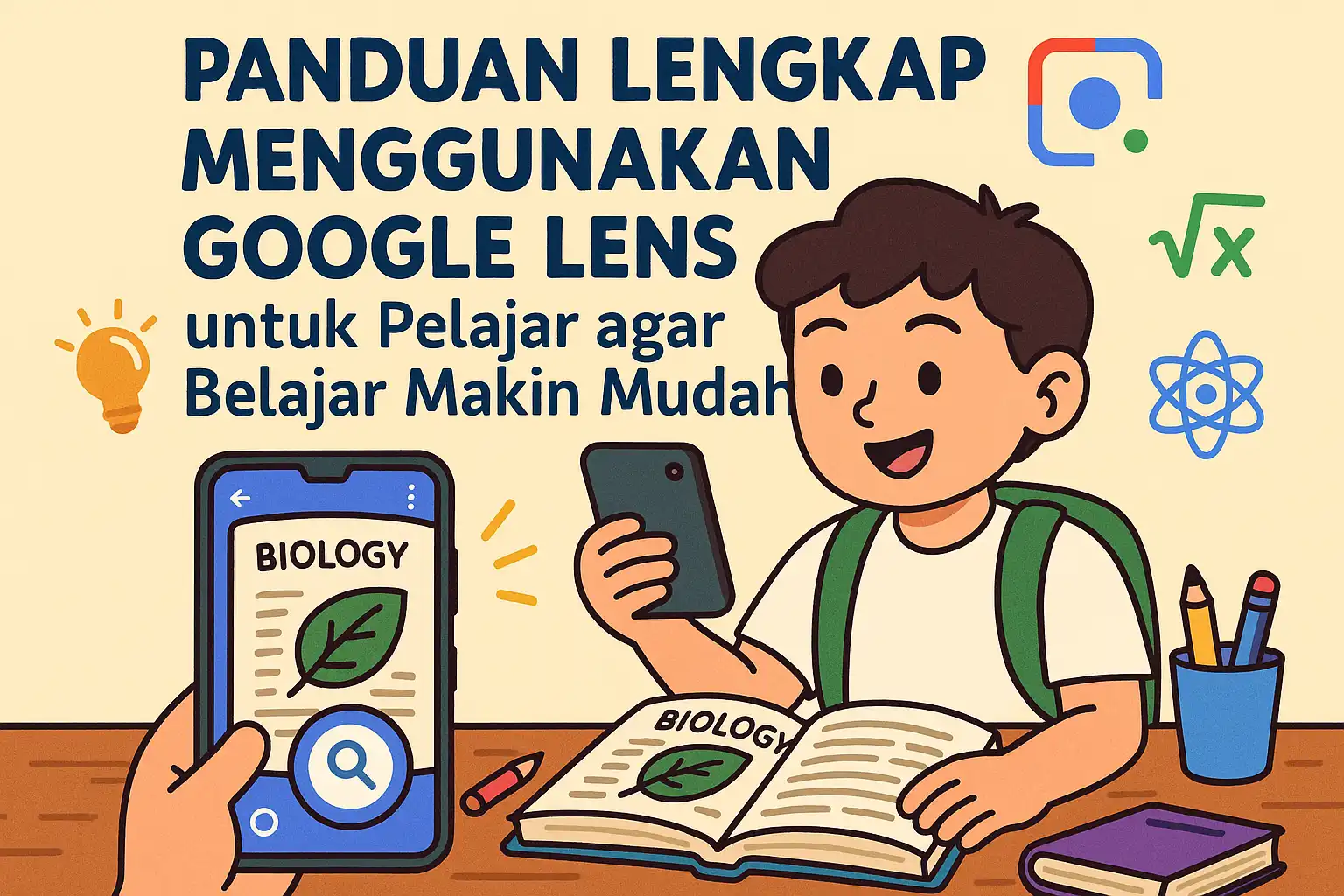
Mengapa Google Lens Penting untuk Pelajar Saat Ini
Masalah utama pelajar era sekarang sederhana tapi krusial: informasi melimpah, waktu terbatas. Buku teks, catatan kelas, slide presentasi, sampai poster di dinding laboratorium—semuanya memuat pengetahuan yang berguna, tetapi mengumpulkannya jadi insight butuh waktu. Di sinilah Google Lens hadir sebagai jembatan antara dunia fisik dan digital: cukup arahkan kamera, dan Lens membantu mengenali teks, menerjemahkan, mencari konteks, hingga menyarankan sumber belajar lanjutan.
Untuk pelajar SMP, SMA, hingga mahasiswa, Google Lens mempercepat tiga aktivitas inti belajar: menangkap, memahami, dan mengaplikasikan. Lens bisa menyalin teks dari buku ke laptop, men-scan rumus dan mencari penjelasan, menerjemahkan artikel ilmiah, sampai mengidentifikasi objek biologi untuk praktikum. Daya tarik utamanya terletak pada interaktivitas—belajar terasa natural karena kamu tinggal menunjuk hal yang ingin diketahui. Bagi Gen Z yang mengutamakan kecepatan dan visual, ini terasa intuitif.
Dari sisi keandalan, Lens memanfaatkan machine learning Google yang terus diperbarui. Meski akurasi bisa bervariasi tergantung kualitas gambar dan kompleksitas materi, untuk kebutuhan harian seperti menyalin catatan, mengecek istilah ilmiah, atau memindai soal dasar, Lens cukup konsisten. Dalam uji coba pribadi pada materi sains dan bahasa, akurasi pengenalan teks cetak berkualitas baik mencapai hampir tanpa kesalahan, sementara teks tulisan tangan yang rapi juga terbaca cukup akurat, terutama bila pencahayaan memadai.
Intinya, Google Lens bukan alat menyontek, melainkan alat percepatan pemahaman. Dengan pendekatan yang tepat—berfokus pada “mengerti” bukan “menghafal”—Lens membantu kamu belajar lebih efisien tanpa mengurangi kualitas hasil. Ini penting di era pembelajaran hybrid yang menuntut kamu gesit berpindah antara buku, kelas, dan perangkat digital.
Cara Memulai: Instalasi, Setelan, dan Tips Keamanan Data
Mulai memakai Google Lens itu cepat, tapi ada beberapa setelan yang patut diperhatikan agar pengalamanmu mulus dan tetap aman.
Instalasi dan akses: Di Android terbaru, Lens biasanya sudah terintegrasi di aplikasi Google dan kamera. Kamu bisa mengaksesnya via ikon Lens di bilah pencarian Google atau di aplikasi Kamera (beberapa merek). Jika belum tersedia, unduh via Google Play di tautan resmi: Google Lens di Play Store. Di iOS, Lens tersedia di aplikasi Google; cukup ketuk ikon kamera: Google app untuk iOS. Untuk desktop, fitur serupa tersedia di Chrome melalui klik kanan pada gambar lalu pilih “Search image with Google”.
Setelan penting untuk pengalaman optimal: Pertama, izinkan akses kamera dan foto. Kedua, aktifkan bahasa Indonesia dan bahasa tambahan yang sering kamu pakai, terutama bila kamu belajar materi dalam bahasa Inggris, Jepang, atau lainnya. Ketiga, pastikan pencahayaan baik saat memindai; hindari bayangan tangan dan usahakan teks rata.
Privasi dan keamanan data: Perhatikan bahwa gambar yang kamu pindai bisa digunakan untuk meningkatkan layanan Google jika kamu mengaktifkan opsi tertentu. Jika ini menjadi perhatian, tinjau setelan Aktivitas Web & Aplikasi di akun Google dan nonaktifkan penyimpanan data yang tidak kamu perlukan. Kamu juga bisa menghapus riwayat penelusuran secara berkala. Pelajari lebih lanjut di Pusat Keamanan Google: safety.google.
Tips praktis: Buat folder khusus di Google Drive untuk menyimpan hasil capture materi per pelajaran. Biasakan memberi nama file yang konsisten, misalnya “BIO10-Sel-Tumbuhan-01” agar mudah dicari. Kalau kamu memakai Chrome di laptop, gunakan fitur “Copy to computer” dari Lens (pada Android) untuk mengirim teks yang dipindai langsung ke komputer yang sudah login Chrome yang sama. Ini menghemat waktu saat menyusun rangkuman atau esai.
Terakhir, pahami keterbatasan: Lens bukan OCR sempurna untuk semua situasi. Teks yang sangat kecil, reflektif, atau tulisan tangan yang kurang rapi bisa menurunkan akurasi. Solusinya, ambil gambar dua kali dari sudut berbeda, atau luruskan halaman dulu. Dengan kebiasaan kecil ini, hasilnya akan jauh lebih andal.
Fitur Utama Google Lens untuk Belajar dan Cara Menggunakannya
Menerjemahkan teks instan: Arahkan kamera ke teks asing—misalnya paragraf di buku atau poster di lab. Lens menimpa teks asli dengan terjemahan secara real time. Ini sangat berguna saat mengerjakan tugas Bahasa Inggris atau membaca abstrak jurnal. Tips: simpan hasil terjemahan sebagai gambar untuk referensi, lalu bandingkan dengan kamus atau sumber lain untuk menjaga akurasi istilah ilmiah. Referensi resmi penggunaan ada di Pusat Bantuan Google: Cara kerja Google Lens.
Menyalin teks ke perangkat lain: Pilih mode “Text” lalu sorot paragraf penting. Tap “Copy to computer” untuk mengirim ke Chrome di laptop yang login akun sama. Cocok untuk memindai kutipan, daftar rumus, atau glosarium istilah. Pastikan kedua perangkat terhubung internet dan Chrome kamu terbaru.
Mencari penjelasan soal: Gunakan mode “Homework” atau “Search”. Arahkan ke soal matematika atau sains. Lens akan menampilkan langkah-langkah serupa, video penjelasan, dan tautan ke situs belajar. Penting: gunakan ini sebagai pembanding. Cocokkan dengan metode yang diajarkan guru, dan tulis ulang dengan kata-katamu agar memahami alurnya, bukan sekadar menyalin jawaban.
Mengenali gambar dan objek: Untuk biologi, kamu bisa memindai bagian tumbuhan atau struktur sel pada poster, lalu membaca rangkuman yang disajikan Lens beserta artikel terkait. Untuk geografi, arahkan ke peta atau landmark; Lens memberi konteks sejarah atau geospasial. Tambahkan catatan manual agar pemahamanmu tidak pasif. Lengkapi dengan sumber pendidikan resmi seperti Google for Education untuk materi tambahan.
Belajar bahasa: Kombinasikan terjemahan dengan pengucapan. Setelah menerjemahkan, cari tombol audio di hasil pencarian Google untuk mendengar pelafalan kata. Buat kartu kosakata: pindai 10 kata per hari, tulis contoh kalimatmu sendiri, dan uji diri seminggu sekali.
Workflow langkah demi langkah yang terbukti efektif: 1) Scan materi saat belajar tatap muka atau dari buku. 2) Simpan dan sinkronkan ke Drive. 3) Pindahkan poin penting ke dokumen ringkasan di Google Docs. 4) Cari penjelasan tambahan di web menggunakan kata kunci yang disarankan Lens. 5) Uji pemahaman dengan mengerjakan soal serupa tanpa Lens. Dengan alur ini, Lens menjadi akselerator, bukan pengganti proses belajar.
Batasan, Etika, dan Cara Menghindari Plagiarisme
Pertama, kenali batasan teknis. Lens tidak selalu tepat untuk notasi kompleks seperti integral bertingkat, diagram reaksi kimia dengan penempatan spesifik, atau catatan tangan yang banyak coretan. Verifikasi hasil dengan buku teks atau situs tepercaya. Jika kamu belajar materi STEM, bandingkan minimal dua sumber sebelum menyimpulkan.
Kedua, etika penggunaan. Menggunakan Lens untuk memahami soal itu baik; menggunakan Lens untuk menyontek saat ujian jelas melanggar. Ikuti aturan sekolah. Jika ragu, tanyakan pada guru kapan alat seperti Lens boleh digunakan. Dalam tugas tertulis, bila kamu menyalin kutipan dari buku via Lens, tetap cantumkan sumbernya. Gunakan gaya sitasi yang diminta (misalnya APA/MLA) dan pastikan kamu menulis parafrase yang asli.
Ketiga, hindari plagiarisme dengan proses “baca-cerna-tulis”. Setelah memindai teks: 1) baca dua kali, 2) tutup sumber, 3) tulis ulang inti dengan bahasa sendiri, 4) buka kembali sumber hanya untuk cek istilah kunci. Teknik sederhana ini menjaga orisinalitas. Kamu juga bisa memakai pemeriksa kesamaan teks sebelum mengumpulkan tugas jika diperbolehkan.
Keempat, keseimbangan waktu. Lens membuat proses cepat, tapi jangan mengorbankan latihan manual. Untuk matematika, setelah melihat solusi referensi, coba ulangi tanpa bantuan. Untuk bahasa, setelah menerjemahkan paragraf, coba terjemahkan paragraf serupa sendiri. Dengan demikian, kamu membangun memori jangka panjang, bukan sekadar bergantung pada alat.
Akhirnya, kebiasaan baik: simpan log belajar. Catat kapan kamu memakai Lens, untuk topik apa, dan apa yang kamu pelajari. Catatan ini membantu evaluasi diri dan menunjukkan bahwa penggunaan Lens meningkatkan pemahaman, bukan menurunkannya. Sikap reflektif seperti ini sering diapresiasi guru dan dosen.
Strategi Belajar Cerdas dengan Google Lens: Studi Kasus dan Rencana 7 Hari
Untuk memberi gambaran nyata, berikut contoh strategi yang saya terapkan saat membantu adik kelas menyiapkan ujian biologi. Tantangannya: waktu hanya satu minggu, materi banyak (sel, fotosintesis, sistem pencernaan). Kami memanfaatkan Lens untuk mempercepat pengumpulan materi dan latihan soal.
Hari 1–2: Pemetaan materi. Kami memindai indeks buku dan ringkasan bab dengan Lens, lalu menyalin ke Google Docs. Kami tandai istilah kunci—kloroplas, ATP, enzim—dan membuat daftar pertanyaan panduan. Lens dipakai untuk mencari ilustrasi tambahan dari sumber tepercaya. Kami simpan link rujukan agar mudah dicek.
Hari 3–4: Memperdalam konsep. Untuk setiap istilah, kami memindai diagram dan menggunakan Lens untuk menemukan definisi dan analogi sederhana. Contoh, untuk “ATP”, kami menelusuri analogi “mata uang energi” dan menonton penjelasan singkat dari situs pendidikan. Setiap sesi, kami menulis ulang konsep dengan bahasa sendiri dan membuat contoh soal singkat. Saat menemu istilah asing, fitur terjemahan Lens mempercepat pemahaman.
Hari 5: Latihan soal. Kami memotret soal dari buku latihan, memakai Lens untuk mengecek langkah penyelesaian versi referensi, lalu menutup aplikasi dan mengerjakan ulang dari awal. Skor dicatat. Jika ada topik yang masih lemah, kami ulang siklus pemahaman dan latihan.
Hari 6: Rangkuman visual. Kami memindai catatan tulisan tangan yang sudah dirapikan, menyalinnya ke dokumen final, dan membuat peta konsep singkat. Lens membantu mengekstrak teks rapi, sehingga kami hemat waktu dan fokus pada struktur logika materi.
Hari 7: Simulasi. Kami menjawab 20–30 soal tanpa bantuan. Hasilnya meningkat signifikan dibanding hari pertama. Kunci keberhasilan bukan Lens semata, tetapi kombinasi: akses cepat informasi, penulisan ulang, dan latihan konsisten.
Rencana 7 hari ini fleksibel untuk pelajaran lain—matematika, fisika, bahkan sejarah. Untuk sejarah, misalnya, kamu bisa memindai peta, patung, atau foto arsip; Lens memberi konteks yang memperkaya catatanmu. Intinya, selalu tutup sesi dengan praktik mandiri agar pengetahuanmu benar-benar melekat.
Q & A: Pertanyaan Umum seputar Google Lens untuk Pelajar
Q: Apakah Google Lens bisa digunakan saat offline? A: Fungsi dasar seperti membaca teks mungkin terbatas. Untuk terjemahan dan pencarian, koneksi internet diperlukan agar hasil akurat dan lengkap.
Q: Apakah aman menggunakan Google Lens untuk materi sekolah? A: Aman bila kamu mengelola setelan privasi dan tidak membagikan informasi sensitif. Tinjau riwayat dan hapus bila perlu, serta pelajari kebijakan di safety.google.
Q: Apakah Google Lens bisa menyelesaikan semua soal matematika? A: Tidak. Lens membantu menemukan penjelasan dan contoh serupa, tetapi tidak selalu tepat untuk soal kompleks atau yang memerlukan penalaran panjang. Tetap latih langkah manual.
Q: Bagaimana cara menyalin teks dari buku langsung ke laptop? A: Gunakan mode Text, pilih “Copy to computer”, pastikan Chrome di laptop login akun yang sama dan aktif. Tempel di Docs/Word untuk merapikan.
Q: Bolehkah menggunakan Google Lens saat ujian? A: Tergantung aturan sekolah/dosen. Umumnya tidak boleh. Gunakan Lens untuk belajar, bukan untuk ujian.
Kesimpulan: Ringkas, Kuat, dan Siap Dipraktikkan
Rangkuman inti: Google Lens adalah alat belajar multifungsi yang membantu pelajar menangkap, memahami, dan mengaplikasikan informasi dengan cepat. Dari menerjemahkan teks, menyalin catatan, hingga mencari penjelasan soal—semuanya bisa dilakukan hanya dengan mengarahkan kamera. Kuncinya adalah penggunaan yang etis, terarah, dan selalu diiringi latihan mandiri. Dengan alur yang tepat—scan, simpan, pahami, dan praktik—kamu menghemat waktu sekaligus memperkuat pemahaman.
Call-to-action spesifik: 1) Instal atau perbarui Google Lens hari ini melalui Play Store atau Google app untuk iOS. 2) Buat folder belajar khusus di Drive untuk tiga mata pelajaran inti. 3) Jadwalkan “ritual 15 menit Lens” setiap selesai kelas: pindai catatan, tandai istilah kunci, dan tulis ulang dengan kata-katamu. 4) Akhiri minggu ini dengan simulasi kuis tanpa bantuan untuk mengukur kemajuan.
Kalau kamu konsisten, dalam dua sampai tiga minggu kamu akan merasakan perubahan: catatan lebih rapi, waktu belajar lebih efisien, dan rasa percaya diri meningkat karena memahami alur materi, bukan sekadar menghafal. Ingat, teknologi adalah pengungkit—hasil akhir tetap ditentukan oleh kebiasaan belajarmu. Jadi, gunakan Google Lens sebagai pelatih pribadi: ia menunjukkan arah, kamu yang melangkah.
Semangat belajar! Tantang dirimu hari ini: materi apa yang paling sulit kamu pahami minggu ini? Coba pakai Google Lens untuk memecahkannya menjadi bagian-bagian kecil, tulis ulang dengan bahasamu, lalu uji diri dengan tiga soal. Bagikan hasilnya ke teman sekelas—kalian akan kaget melihat seberapa jauh kemajuan yang bisa dicapai hanya dengan perubahan kecil dan konsisten.
Sumber: Panduan resmi Google Lens support.google.com, Google Play Store Google Lens, Aplikasi Google untuk iOS App Store, Google Safety Center safety.google, Google for Education edu.google.com.