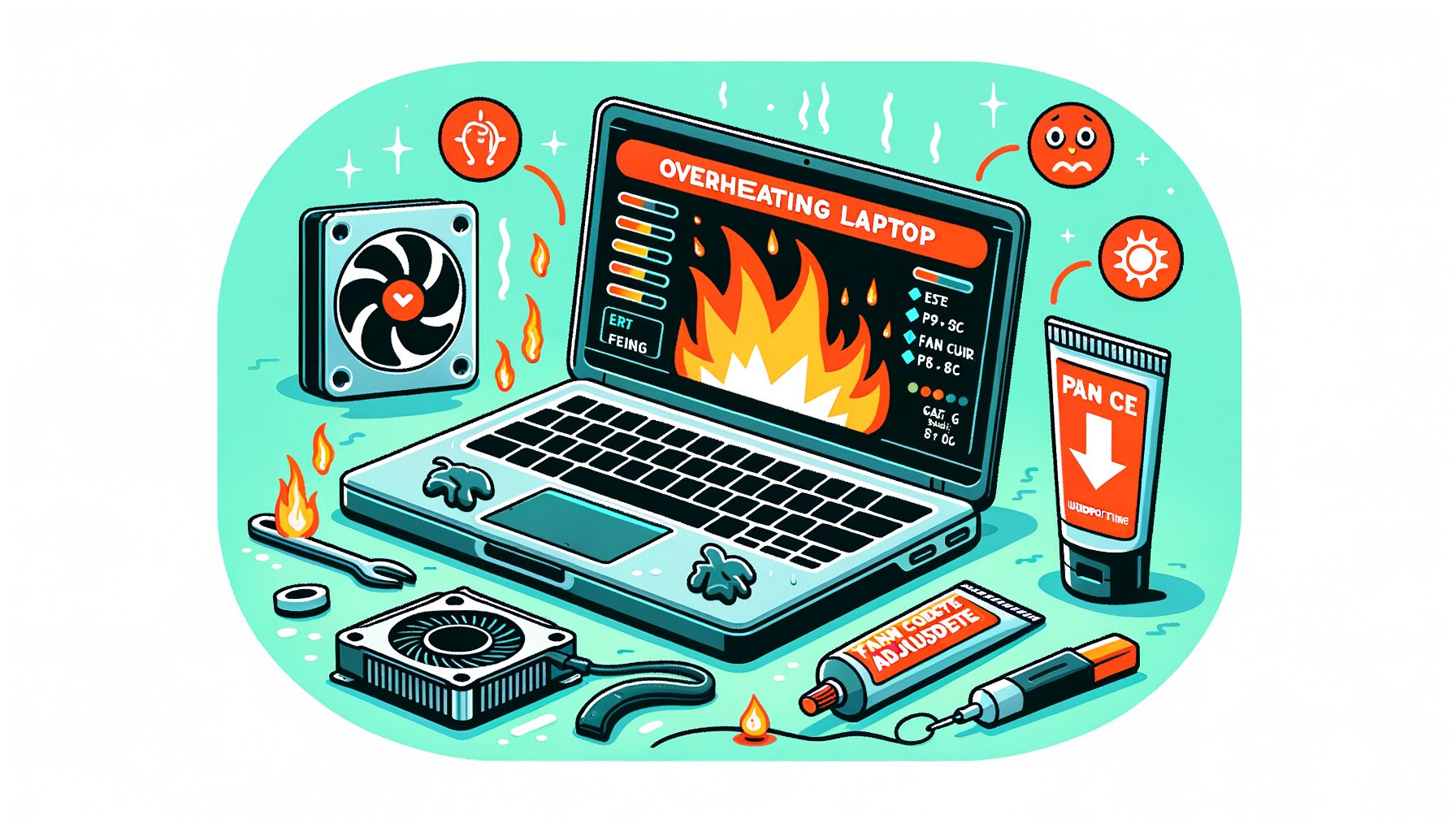
Laptop cepat panas bukan sekadar bikin tangan gerah; suhu yang berlebihan bisa menurunkan performa, mempersingkat usia komponen, hingga memicu thermal throttling saat sedang presentasi, meeting online, atau push rank di game kompetitif. Kabar baiknya, kombinasi tiga langkah teknis yang relatif aman—peremajaan thermal paste, pengaturan fan curve, dan undervolt—bisa menurunkan suhu secara signifikan tanpa mengorbankan performa. Artikel ini membahas ketiganya dengan pendekatan praktis, data lapangan, serta tips keamanan hardware agar Anda bisa langsung action dengan percaya diri. Jika Anda pernah merasa laptop mendadak drop FPS, kipas menjerit, atau permukaan keyboard panas berlebih, simak terus sampai akhir karena ada langkah-langkah yang dapat diikuti, plus sesi Q&A yang menjawab pertanyaan paling sering muncul.
Mengapa Laptop Cepat Panas: Gejala, Penyebab, dan Risiko yang Perlu Diwaspadai
Sebelum menyentuh obeng atau mengubah setelan sistem, pahami dulu sumber masalahnya. Secara umum, gejala laptop cepat panas terlihat dari kipas yang sering berputar kencang, casing sisi atas menjadi hangat hingga panas, dan performa yang tiba-tiba turun ketika beban kerja meningkat. Di level sistem, Anda akan melihat suhu CPU melonjak 90–100°C dan GPU menyentuh 80–90°C, lalu clock turun otomatis (thermal throttling) untuk mencegah kerusakan. Saya beberapa kali mengecek dengan HWiNFO saat mengedit video dan gaming: spike suhu CPU ke 95°C terjadi dalam hitungan detik ketika pasta termal sudah mengering dan fan curve default terlalu konservatif.
Penyebab utama biasanya kombinasi: debu menumpuk di heatsink, thermal paste mengering setelah 1–2 tahun pemakaian intens, kipas aus atau kotor, aliran udara tertutup (meletakkan laptop di kasur/sofa), dan setelan pabrikan yang memprioritaskan keheningan dibanding pendinginan. Di sisi software, PL1/PL2 yang agresif, GPU boost tinggi, dan background task (antivirus scan, indexing) turut mendorong konsumsi daya (watt) dan kenaikan suhu. Skenario lain yang sering luput adalah charging sambil beban berat; adaptor bisa menambah panas internal.
Risiko jangka panjang dari suhu tinggi bukan hanya throttling. Panas berlebih mempercepat degradasi baterai, thermal pad VRAM mengering, SSD bisa menurun performanya saat menyentuh ambang thermal, dan solder BGA lebih sering mengalami stress termal. Batas “aman” berbeda tiap perangkat, tetapi sebagai pedoman praktis: CPU mobile nyaman dipertahankan di kisaran 75–85°C saat beban berkelanjutan, GPU 70–80°C, SSD 40–70°C. Untuk memvalidasi, gunakan monitor suhu seperti HWiNFO atau HWMonitor, lalu jalankan uji beban realistis—misalnya 10–15 menit gaming atau rendering singkat. Dengan baseline ini, Anda akan tahu seberapa besar penurunan suhu setelah menerapkan thermal paste baru, fan curve yang cerdas, dan undervolt yang stabil. Langkah-langkah di bawah ini disusun agar bisa dikerjakan bertahap: mulai dari yang paling “taktis” sampai yang “teknis”.
Thermal Paste: Jenis, Cara Aplikasi, dan Checklist Keamanan untuk Penurunan Suhu Instan
Thermal paste berfungsi mengisi celah mikro antara permukaan CPU/GPU dengan heatsink sehingga panas pindah lebih efektif. Seiring waktu, pasta termal bisa mengering dan kehilangan performa. Mengganti thermal paste adalah salah satu cara tercepat menurunkan suhu, sering kali 5–12°C pada beban berkelanjutan, tergantung kualitas material dan tekanan mounting. Pada beberapa laptop gaming yang saya tangani, repaste dengan pasta kelas menengah mampu menurunkan suhu puncak CPU dari 97°C ke 86–88°C, cukup untuk mengurangi throttling saat sesi gaming panjang.
Terkait jenis, ada tiga kategori umum: non-conductive (keramik/karbon), metal-based (mengandung partikel logam, biasanya masih aman karena non-konduktif listrik), dan liquid metal (sangat konduktif panas sekaligus konduktif listrik). Untuk mayoritas pengguna, pasta non-conductive atau metal-based berkualitas sudah ideal: aman, stabil, dan lebih mudah diaplikasikan. Liquid metal dapat memberi penurunan suhu ekstra 8–15°C, namun berisiko jika tumpah ke komponen, merusak aluminum heatsink, dan bisa membatalkan garansi. Pilih ini hanya jika Anda paham risikonya, menutup area sekitar die dengan lacquer/kapton tape, serta memastikan heatsink berbahan tembaga atau nikel.
Checklist singkat: pastikan garansi tidak hangus saat bongkar unit; siapkan obeng yang sesuai, isopropyl alcohol 90%+, kain mikrofiber atau tisu bebas serat, dan lampu kerja memadai. Matikan baterai internal lewat BIOS jika ada opsi, atau cabut konektornya. Bersihkan permukaan die dan heatsink hingga benar-benar bebas residu lama. Metode “pea” (titik di tengah) atau “line” (garis tipis) biasanya aman untuk die rectangular; kuncinya adalah tekanan seimbang saat memasang kembali heatsink, kencangkan sekrup mengikuti pola menyilang bertahap. Setelah perakitan, cek suhu idle dan load. Untuk panduan visual dan pola aplikasi, Anda bisa merujuk panduan pabrikan thermal paste seperti ARCTIC di halaman How to Apply Thermal Paste dan tutorial teardown di iFixit. Rujukan: ARCTIC How-to Apply Thermal Paste (https://support.arctic.de/How-to-apply-thermal-paste-CPU), iFixit (https://www.ifixit.com/). Pastikan juga memperbarui fan curve setelah repaste untuk memaksimalkan hasil.
Fan Curve Pintar: Menjaga Keseimbangan Dingin, Stabil, dan Tetap Nyaman Didengar
Fan curve menentukan bagaimana kipas merespons kenaikan suhu. Banyak produsen mengatur kurva default yang konservatif agar laptop terdengar senyap, tetapi efek sampingnya suhu lebih cepat naik dan throttling lebih mudah terjadi. Dengan kurva yang tepat, Anda bisa menahan suhu kerja di rentang optimal tanpa kipas “saw-tooth” (naik-turun agresif yang mengganggu). Pada praktik saya, menaikkan respons kipas 5–10% pada kisaran 70–80°C dan menambahkan sedikit hysteresis untuk menunda penurunan RPM mampu mengurangi fluktuasi suhu, menstabilkan clock, dan memperbaiki kenyamanan suara.
Bagaimana caranya? Banyak vendor menyediakan utilitas resmi: Lenovo Vantage, ASUS Armoury Crate, MSI Center, Alienware Command Center, dan sejenisnya. Jika laptop Anda mendukung mode Performance/Turbo, gunakan mode tersebut untuk uji beban panjang. Buat kurva dua tahap: RPM moderat hingga 60–65°C untuk aktivitas ringan, lalu kemiringan kurva dibuat lebih tajam setelah 70–75°C agar panas tidak menumpuk. Pastikan ada hysteresis atau threshold yang tidak terlalu sempit supaya kipas tidak “berburu” RPM. Untuk pengguna Windows, gabungkan ini dengan Power Mode “Best Performance” saat kerja berat dan “Balanced” saat kasual agar kipas tidak selalu tinggi. Panduan pengaturan daya Windows bisa dilihat di halaman dukungan Microsoft (https://support.microsoft.com/windows/).
Hasil realistis dari optimasi fan curve biasanya 2–7°C lebih dingin dalam beban panjang, tetapi nilai utamanya ada pada stabilitas performa dan kenyamanan akustik. Jangan lupa faktor kebersihan: bersihkan debu pada intake/exhaust setiap 2–3 bulan; debu tipis saja bisa menaikkan suhu beberapa derajat. Periksa juga permukaan alas: gunakan meja keras, bukan kain yang menghalangi ventilasi. Pada beberapa model, akses kurva kipas bisa dibatasi BIOS; jika demikian, gunakan profil pabrikan yang lebih agresif atau cek pembaruan BIOS/utility. Untuk pengguna yang ingin mengukur sebelum-sesudah, HWiNFO (https://www.hwinfo.com/download/) memberikan log suhu, RPM, dan power agar Anda bisa menilai dampak pengaturan kurva secara objektif. Intinya, kurva yang tepat menahan suhu di bawah ambang throttling (misal CPU 85°C dan GPU 80°C) tanpa membuat kipas menjerit sepanjang waktu.
Undervolt CPU dan GPU: Turunkan Tegangan, Jaga Performa, Hemat Daya
Undervolt menurunkan tegangan operasi komponen sehingga konsumsi daya dan panas ikut turun, biasanya tanpa kehilangan performa berarti. Pada CPU Intel generasi 10 ke bawah, undervolt dapat dilakukan melalui Intel XTU atau ThrottleStop. Untuk beberapa generasi lebih baru, pabrikan bisa mengunci undervolt di BIOS akibat mitigasi Plundervolt; cek dulu apakah opsi “Undervolt” tersedia. AMD mobile kadang mengizinkan pengaturan melalui utilitas vendor atau Ryzen Controller pada model tertentu, meski dukungan bervariasi. Untuk GPU, MSI Afterburner menyediakan Voltage/Frequency Curve Editor sehingga Anda dapat menetapkan clock target pada tegangan lebih rendah. Undervolt tipikal mampu mengurangi suhu 5–10°C dan konsumsi 5–15 W pada beban sedang-berat, dengan performa setara atau lebih stabil karena throttling berkurang.
Langkah aman untuk CPU Intel: mulai dari offset -50 mV untuk core dan cache, lalu uji stabilitas 10–15 menit dengan Cinebench R23, AIDA64, atau OCCT. Jika stabil, turunkan lagi bertahap -10 mV sampai menemukan batas yang tidak memicu crash atau WHEA error. Catatan penting: offset core dan cache biasanya harus sama untuk menjaga stabilitas. Pada AMD, ikuti panduan vendor karena metode dan limit berbeda. Untuk GPU melalui MSI Afterburner: buka Curve Editor, pilih frekuensi target yang stabil (misalnya 1600–1700 MHz) lalu “pin” di tegangan lebih rendah (misal 825–900 mV), uji dengan loop benchmark/game 20–30 menit. Jika terjadi crash, naikkan tegangan 12–25 mV hingga stabil.
Selalu simpan profil default sebelum eksperimen, dan buat satu profil “stabil harian”. Saya rutin mengetes dengan game yang paling berat di library pribadi selama 30 menit, lalu mengecek log suhu dan clock. Hasilnya konsisten: dengan undervolt CPU -80 mV dan GPU “locked” di 875 mV, suhu turun 6–8°C dan kipas tidak perlu berputar setinggi sebelumnya. Untuk referensi dan unduhan resmi: Intel XTU (https://www.intel.com/content/www/us/en/download/17881/intel-extreme-tuning-utility-intel-xtu.html), ThrottleStop guide oleh TechPowerUp (https://www.techpowerup.com/download/techpowerup-throttlestop/), MSI Afterburner (https://www.msi.com/Landing/afterburner). Ingat, setiap chip berbeda (silicon lottery), jadi target undervolt Anda bisa lebih kecil atau justru lebih besar. Kunci sukses: bertahap, terukur, dan selalu uji stabilitas.
Q & A: Pertanyaan yang Sering Diajukan
Apakah undervolt aman untuk laptop harian? Secara umum iya, karena Anda menurunkan tegangan sehingga panas dan daya turun. Risiko utama adalah ketidakstabilan jika setting terlalu agresif. Mulai dari offset kecil, uji stabilitas, dan simpan profil default untuk rollback instan.
Seberapa sering ganti thermal paste? Untuk pemakaian berat (gaming/rendering), 12–24 bulan adalah interval yang aman. Jika suhu naik tidak wajar atau kipas sangat bising tiba-tiba, itu sinyal untuk memeriksa pasta dan kebersihan heatsink.
Apakah cooling pad wajib? Tidak wajib, tetapi cooling pad berkualitas dengan aliran udara baik bisa membantu 2–5°C. Pastikan posisinya tidak menghalangi intake laptop dan gunakan di permukaan rata.
Apakah tindakan ini membatalkan garansi? Membuka bodi bisa membatalkan garansi pada beberapa merek. Cek ketentuan resmi dan, jika ragu, manfaatkan service center. Pengaturan fan curve/undervolt via software biasanya aman karena tidak permanen di hardware, namun tetap periksa kebijakan produsen.
Kesimpulan: Tiga Pilar Pendinginan yang Terbukti, Langkah Praktis, dan Ajakan Bertindak
Inti panduan ini sederhana: atasi laptop cepat panas dengan tiga pilar yang saling melengkapi—peremajaan thermal paste, fan curve yang cerdas, dan undervolt yang stabil. Thermal paste baru memulihkan efisiensi perpindahan panas yang selama ini terhambat oleh pasta mengering. Fan curve optimal menahan suhu di bawah ambang throttling tanpa membuat telinga lelah. Undervolt mengurangi panas dari sumbernya: tegangan yang terlalu tinggi saat beban kerja. Digabungkan, ketiganya biasanya memberi penurunan suhu total di rentang 8–20°C tergantung model, kondisi kebersihan, dan silicon lottery, sembari menjaga performa tetap tinggi dan stabil.
Jika Anda baru mulai, susun rencana langkah bertahap. Pertama, ukur kondisi awal dengan HWiNFO: catat suhu idle, suhu dan clock saat gaming/render 15 menit, dan perilaku kipas. Kedua, lakukan pembersihan debu sederhana dan optimasi fan curve melalui software pabrikan. Ketiga, jika umur pakai sudah di atas 12–24 bulan atau suhu masih tinggi, jadwalkan repaste. Keempat, lakukan undervolt CPU dan GPU secara bertahap, uji stabilitas, dan simpan profil “harian”. Jangan lupakan faktor pendukung: update BIOS/firmware jika ada perbaikan thermal, gunakan permukaan kerja yang keras dan rata, dan atur mode daya Windows sesuai beban.
Call to action: ambil 30–60 menit hari ini untuk mengukur baseline suhu dan membuat satu perubahan kecil—misalnya menaikkan respons kipas di atas 75°C atau mencoba offset undervolt -50 mV. Rasakan perbedaannya kala bermain game favorit atau saat export video berikutnya. Jika hasilnya positif, lanjutkan ke langkah berikutnya seperti repaste terjadwal. Dengan pendekatan sistematis, Anda bukan hanya menurunkan suhu, tetapi juga memperpanjang usia perangkat dan meningkatkan kenyamanan penggunaan harian. Semangat mencoba, dokumentasikan hasil Anda, dan bagikan temuan terbaik ke komunitas—siapa tahu setting Anda menjadi “sweet spot” yang dicari banyak pengguna. Pertanyaan ringan: perubahan kecil apa yang akan Anda coba lebih dulu—repaste, fan curve, atau undervolt? Pilih satu, eksekusi, dan nikmati laptop yang lebih dingin serta bertenaga.
Sumber
Intel Extreme Tuning Utility (XTU): https://www.intel.com/content/www/us/en/download/17881/intel-extreme-tuning-utility-intel-xtu.html
TechPowerUp ThrottleStop: https://www.techpowerup.com/download/techpowerup-throttlestop/
MSI Afterburner: https://www.msi.com/Landing/afterburner
HWiNFO: https://www.hwinfo.com/download/
Microsoft Support – Power Modes: https://support.microsoft.com/windows/
ARCTIC – How to Apply Thermal Paste: https://support.arctic.de/How-to-apply-thermal-paste-CPU
iFixit Guides: https://www.ifixit.com/