Apakah laptop atau PC Anda terasa lambat saat booting, membuka aplikasi berat, atau menjalankan game? Mayoritas kasus berakar pada penyimpanan yang digunakan. Inilah alasan mengapa memahami perbedaan SSD dan HDD menjadi krusial sebelum memutuskan upgrade. SSD dan HDD menawarkan karakteristik, kecepatan, dan daya tahan yang sangat berbeda. Di artikel ini, Anda akan menemukan penjelasan ringkas namun komprehensif tentang tipe, performa, umur pakai, serta cara optimasi terbaik agar perangkat Anda bekerja maksimal. Hook-nya sederhana: keputusan yang tepat bisa memangkas waktu loading hingga beberapa kali lipat dan memperpanjang umur perangkat secara signifikan.
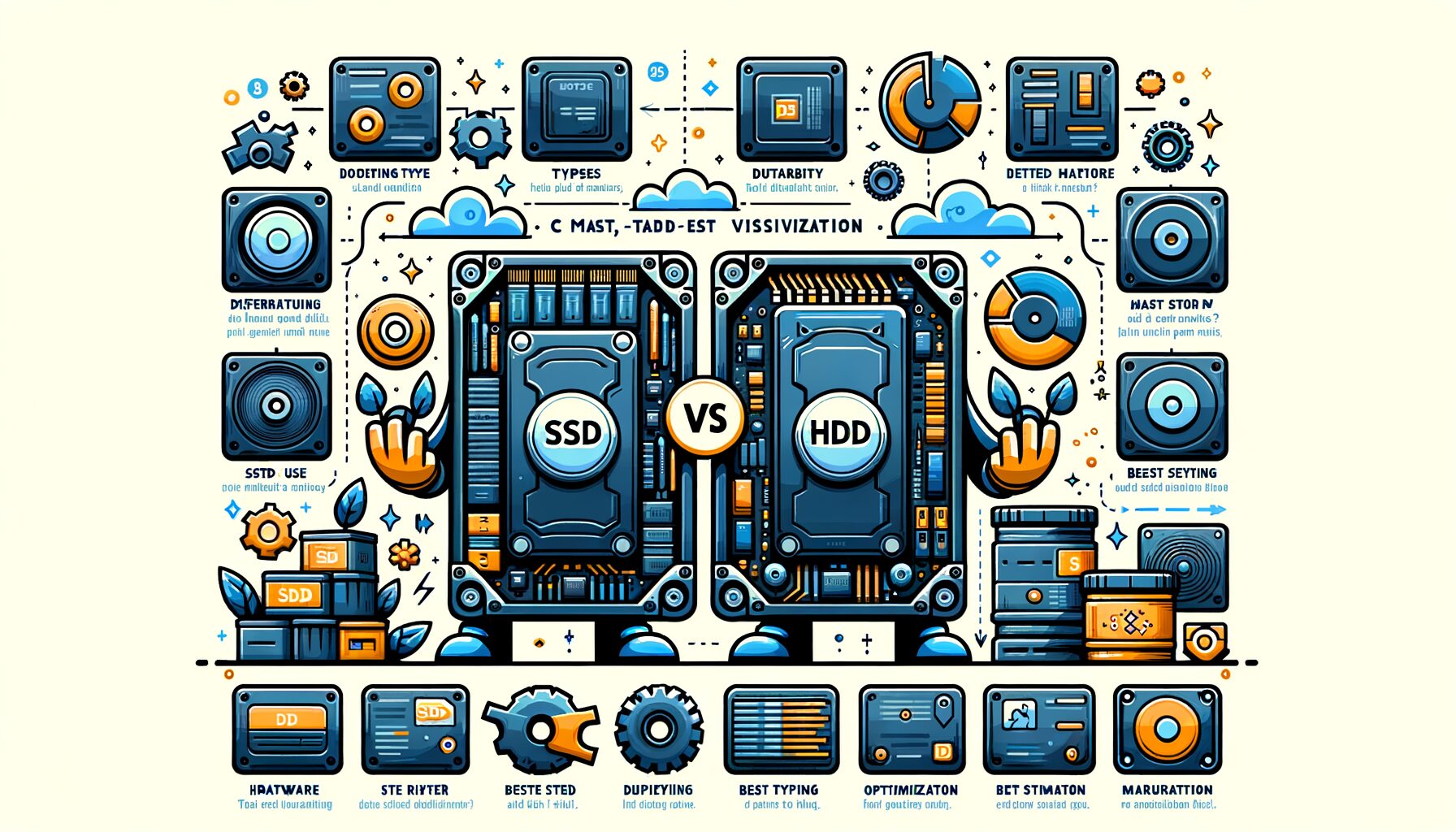
Masalah Utama: Kinerja Lambat, Waktu Loading Panjang, dan Risiko Data
Banyak pengguna mengira RAM atau prosesor adalah biang keladi semua kelambatan, padahal penyimpanan sering menjadi bottleneck. HDD bekerja dengan piringan berputar dan kepala baca tulis mekanis. Ini menyebabkan latensi tinggi dan IOPS rendah, sehingga multitasking terasa tersendat, aplikasi besar butuh waktu lama untuk dibuka, serta proses boot melambat. Sebaliknya, SSD menggunakan chip flash NAND tanpa bagian bergerak, sehingga akses data instan dan lebih hemat daya.
Masalah lain yang sering muncul adalah kebisingan dan getaran pada HDD, yang bukan hanya mengganggu kenyamanan tetapi juga berpotensi memengaruhi stabilitas jangka panjang jika perangkat sering berpindah atau terbentur. Untuk pengguna laptop, HDD juga cenderung boros daya sehingga baterai cepat habis. Di sisi lain, SSD lebih efisien, tenang, dan tahan guncangan—cocok untuk mobilitas tinggi dan skenario kerja hybrid.
Dari sisi keamanan data, setiap media punya risiko. HDD rentan terhadap kerusakan mekanis, sedangkan SSD memiliki siklus tulis terbatas (endurance). Jika tidak dioptimasi dan dipantau, keduanya bisa mengalami degradasi performa atau kegagalan tiba-tiba. Itulah mengapa memahami perbedaan SSD dan HDD serta strategi pemeliharaannya akan membantu Anda memilih dengan tepat, mengurangi downtime, dan menjaga data tetap aman.
Tipe dan Form Factor: SATA vs NVMe, 2.5 Inci vs M.2, CMR vs SMR
Mengetahui tipe dan form factor membantu Anda memastikan kompatibilitas dengan motherboard atau laptop, sekaligus memaksimalkan performa. Di kubu SSD, terdapat dua arsitektur antarmuka utama: SATA dan NVMe. SSD SATA (biasanya 2,5 inci) menawarkan kompatibilitas luas dan kecepatan sekitar 500–550 MB/s, cukup untuk upgrade besar dari HDD. SSD NVMe berjalan di jalur PCIe melalui form factor M.2, dengan kecepatan dari 2.000 hingga 7.000+ MB/s pada PCIe Gen4, jauh lebih cepat untuk beban kerja berat seperti pengeditan video 4K, kompilasi kode besar, atau gaming AAA dengan aset tekstur kompleks.
Form factor juga penting. M.2 hadir dalam beberapa ukuran, umum 2280. Pastikan slot M.2 di perangkat Anda mendukung NVMe, bukan hanya SATA M.2, karena bentuk fisiknya mirip namun performa berbeda. Beberapa motherboard lama hanya mendukung SATA pada slot M.2 tertentu. Ada juga SSD berbasis kartu add-in PCIe untuk desktop yang ingin throughput lebih tinggi atau menambah pendinginan. Di sisi HDD, 2,5 inci umum untuk laptop, sedangkan 3,5 inci untuk desktop dengan kapasitas lebih besar dan harga per GB lebih murah.
HDD memiliki karakteristik RPM (rotasi per menit). HDD 7.200 RPM biasanya lebih cepat daripada 5.400 RPM, tetapi cenderung lebih bising dan boros daya. Selain itu, ada perbedaan teknologi perekaman data: CMR (Conventional Magnetic Recording) dan SMR (Shingled Magnetic Recording). CMR cenderung lebih stabil untuk tulis acak berkelanjutan, sedangkan SMR lebih padat dan murah namun dapat melambat pada skenario tulis intensif, seperti backup inkremental atau beban kerja NAS tertentu. Untuk NAS dan workload berat, CMR biasanya direkomendasikan.
Pengalaman di lapangan menunjukkan bahwa upgrade dari HDD 2,5 inci ke SSD SATA di laptop lawas bisa memangkas waktu boot dari lebih dari 45 detik menjadi sekitar 12–15 detik. Sementara, migrasi dari SSD SATA ke NVMe pada desktop kreator konten membuat proses menyalin file video besar dan time-to-first-frame aplikasi editing meningkat secara nyata. Intinya, pahami slot dan antarmuka yang tersedia, lalu pilih tipe yang sesuai dengan kebutuhan performa dan budget.
Performa dan Konsumsi Daya: Latensi, IOPS, Kecepatan Nyata di Dunia Kerja
Performa penyimpanan tidak hanya soal angka megabyte per detik; latensi dan IOPS (Input/Output Operations Per Second) sering lebih menentukan responsivitas. HDD konsumer tipikal menawarkan sekitar 100–200 MB/s sequential read dan sekitar 100–200 IOPS dengan latensi >5 ms, sedangkan SSD SATA berada di kisaran 500–550 MB/s dengan ribuan hingga puluhan ribu IOPS dan latensi ~0,1–0,3 ms. SSD NVMe melesat ke 2.000–7.000+ MB/s serta ratusan ribu IOPS, sehingga loading aset kecil banyak (misal game open world) menjadi jauh lebih cepat.
Dalam skenario nyata, ini berarti: boot OS lebih singkat, aplikasi berat seperti Photoshop, IDE, atau Blender terbuka lebih cepat, perpindahan scene game terasa mulus, dan proses unzip serta kompilasi proyek besar berlangsung lebih singkat. Untuk pekerjaan data science atau development, build times dan indexing bisa berkurang drastis. Bahkan untuk browsing dengan puluhan tab, SSD membuat pengalaman lebih responsif karena file cache dan profil browser diakses cepat.
Konsumsi daya pun berbeda. SSD cenderung menarik daya yang lebih rendah, terutama saat idle atau beban ringan. Ini menguntungkan pengguna laptop yang menginginkan baterai lebih awet dan suhu bodi yang lebih adem. HDD, karena komponen mekanisnya, membutuhkan daya untuk memutar piringan dan menggerakkan head—menciptakan kebisingan dan panas tambahan. Pada desktop, perbedaan daya dapat memengaruhi kebisingan sistem dan kebutuhan pendinginan.
Perbandingan singkat (ringkas, nilai tipikal dapat bervariasi):
Tipe | Sequential Read | IOPS | Latensi | Konsumsi Daya | Kebisingan
HDD 7.200 RPM | 150–220 MB/s | ~100–200 | >5 ms | Lebih tinggi | Terdengar
SSD SATA | ~550 MB/s | 10K–100K | ~0,1–0,3 ms | Rendah | Senyap
SSD NVMe Gen4 | 3.500–7.000+ MB/s | 200K–1M | ~0,02–0,1 ms | Rendah-sedang | Senyap
Dalam beberapa kasus, bottleneck berpindah dari storage ke CPU atau GPU setelah upgrade ke SSD cepat. Ini hal baik karena berarti pipeline kerja Anda lebih seimbang. Pastikan juga mempertimbangkan thermal throttling pada SSD NVMe bertenaga tinggi; gunakan heatsink M.2 atau pastikan airflow casing memadai agar performa stabil di beban panjang seperti render dan transfer file raksasa.
Daya Tahan, Keandalan, dan Umur Pakai: TBW, MTBF, dan Kondisi Operasional
Daya tahan SSD umumnya diukur dalam TBW (Terabytes Written) atau DWPD (Drive Writes Per Day). SSD konsumer tipikal memiliki TBW mulai dari ~150 TBW hingga >1.200 TBW tergantung kapasitas dan kelasnya. Ini berarti jika Anda menulis 50 GB per hari, SSD 300 TBW secara teoritis mampu bertahan >16 tahun dalam skenario rata-rata, meski kenyataan bisa bervariasi karena pola tulis dan suhu. Selain itu, teknik seperti wear leveling, over-provisioning, dan kontroler yang andal menjaga distribusi tulis agar sel NAND tidak cepat aus.
HDD, sementara tidak memiliki batas siklus tulis seperti NAND, rentan terhadap keausan mekanis, getaran, dan benturan. Data lapangan dari penyedia cloud penyimpanan menunjukkan annualized failure rate (AFR) HDD umumnya berada di kisaran 1–2% tergantung model dan usia, dengan peningkatan risiko seiring jam operasi. SSD lebih tahan guncangan (karena tanpa komponen bergerak) dan cenderung aman untuk mobilitas, tetapi bisa mengalami degradasi performa jika sering penuh dan tidak mendapat TRIM rutin.
Suhu juga krusial. SSD NVMe dapat mengalami thermal throttling di atas kisaran 70–80°C, mengurangi kecepatan untuk melindungi chip. HDD yang terlalu panas meningkatkan keausan dan memperbesar risiko kegagalan mekanis. Lingkungan dengan debu, getaran, dan pendinginan buruk memperpendek umur semua jenis penyimpanan. Untuk beban kerja penting (server, NAS produktif), pertimbangkan drive kelas enterprise dengan rating DWPD lebih tinggi atau HDD NAS-grade yang dilengkapi sensor getaran dan firmware khusus.
Dari pengalaman migrasi sistem di kantor kecil, SSD berkualitas dengan TBW tinggi yang dipadukan dengan kebiasaan backup 3-2-1 nyaris menghilangkan downtime akibat drive gagal. Sementara itu, HDD berkapasitas besar tetap menjadi tulang punggung untuk arsip dan backup harian karena rasio harga per GB yang lebih baik. Kombinasi keduanya—SSD untuk sistem dan aplikasi, HDD untuk penyimpanan masif—sering menjadi strategi paling efisien biaya sekaligus tangguh untuk jangka panjang.
Cara Optimasi Terbaik: TRIM, Over-Provisioning, Defrag yang Tepat, dan Monitoring SMART
Optimasi SSD dan HDD berbeda karena arsitekturnya tidak sama. Untuk SSD, pastikan fitur TRIM aktif agar blok yang tidak terpakai dibersihkan oleh sistem operasi, menjaga performa stabil. Di Windows modern, TRIM biasanya aktif otomatis, namun Anda bisa memverifikasi status dan menjalankan “Optimize Drives” secara berkala. Hindari defragmentasi tradisional pada SSD; yang diperlukan adalah “retrim/optimize”, bukan menyusun ulang blok seperti HDD. Sisakan ruang kosong 10–20% untuk memberi napas bagi wear leveling dan mencegah performa drop saat drive nyaris penuh.
Over-provisioning juga membantu. Beberapa SSD mendukung pengaturan ini melalui software pabrikan untuk menambah area cadangan internal, meningkatkan endurance dan konsistensi kecepatan. Perbarui firmware SSD jika tersedia, karena produsen sering memperbaiki bug, menambah stabilitas, dan memoles performa. Perhatikan suhu; gunakan heatsink M.2, pastikan aliran udara lancar, dan hindari menempelkan SSD di area casing yang panas.
Untuk HDD, jadwalkan defragmentasi berkala karena file yang terfragmentasi pada piringan fisik memperlambat akses. Pastikan HDD tidak bekerja di lingkungan bergetar kuat dan suhu berlebih. Sisakan ruang kosong minimal 10–15% untuk mencegah penurunan performa saat drive penuh. Jika menggunakan HDD SMR, hindari beban tulis acak berat jangka panjang; gunakan sebagai arsip, backup bertahap besar, atau cold storage.
Baik SSD maupun HDD perlu monitoring kesehatan melalui S.M.A.R.T. Perhatikan parameter seperti reallocated sectors (HDD), media wearout (SSD), suhu, dan error rates. Lakukan backup rutin mengikuti prinsip 3-2-1: 3 salinan, 2 media berbeda, 1 offsite atau cloud. Gunakan UPS untuk melindungi dari listrik padam mendadak, terutama bagi SSD tanpa power-loss protection. Saat migrasi OS, gunakan alat cloning tepercaya dan pastikan alignment partisi 4K benar untuk menghindari penalti performa. Terakhir, update BIOS/UEFI agar kompatibilitas NVMe dan fitur modern berjalan optimal.
FAQ: Pertanyaan Umum seputar SSD vs HDD
Pertanyaan: Apakah semua laptop bisa pakai SSD NVMe? Jawaban: Tidak. Banyak laptop lama hanya mendukung SATA 2,5 inci atau M.2 SATA. Cek spesifikasi laptop atau manual motherboard. Jika slot M.2 mendukung PCIe/NVMe, barulah bisa pakai SSD NVMe.
Pertanyaan: Berapa kapasitas ideal SSD untuk harian? Jawaban: Untuk penggunaan umum, 500 GB biasanya cukup untuk OS, aplikasi, dan beberapa game. Kreator konten atau gamer berat mungkin butuh 1–2 TB agar tidak cepat penuh dan performa tetap stabil.
Pertanyaan: Haruskah saya mematikan pagefile pada SSD? Jawaban: Tidak disarankan. Sistem modern mengandalkan pagefile untuk stabilitas. Biarkan OS mengelolanya, dan fokus pada headroom ruang kosong 10–20% agar SSD tetap prima.
Pertanyaan: Apakah HDD masih relevan? Jawaban: Ya. HDD unggul dalam kapasitas besar dengan biaya per GB rendah. Ideal untuk arsip, backup, media center, atau NAS berukuran besar, sementara SSD menang untuk kecepatan sistem dan aplikasi.
Kesimpulan: Rangkuman, Langkah Praktis, dan Ajakan Bertindak
Intinya, perbedaan SSD dan HDD terletak pada cara kerja, performa, dan daya tahan. SSD menawarkan kecepatan, latensi rendah, efisiensi daya, dan ketahanan guncangan, sehingga sangat ideal untuk sistem operasi, aplikasi, dan game. HDD menghadirkan kapasitas besar dengan harga terjangkau, cocok untuk arsip, backup, dan penyimpanan media. Memahami tipe antarmuka (SATA vs NVMe), form factor (2,5 inci vs M.2), serta karakteristik spesifik seperti CMR vs SMR membantu Anda membuat keputusan yang efisien dan kompatibel.
Langkah praktis yang bisa Anda lakukan sekarang: pertama, cek slot dan dukungan perangkat Anda. Kedua, putuskan strategi hybrid—SSD untuk OS dan aplikasi, HDD untuk data masif—agar mendapatkan kecepatan sekaligus kapasitas. Ketiga, optimasi media sesuai jenisnya: aktifkan TRIM pada SSD, jadwalkan defrag untuk HDD, pantau S.M.A.R.T., jaga suhu, serta sisakan ruang kosong 10–20% agar performa konsisten. Keempat, perkuat perlindungan data dengan backup 3-2-1 dan pertimbangkan UPS untuk menghindari risiko power loss mendadak.
Dari pengalaman lapangan, upgrade dari HDD ke SSD hampir selalu memberi kepuasan instan: boot lebih cepat, respons aplikasi meningkat, dan workflow terasa mulus. Sementara itu, menambahkan HDD besar sebagai penyimpanan sekunder menyelesaikan kebutuhan kapasitas tanpa membebani anggaran. Jika Anda seorang kreator, developer, atau gamer, SSD NVMe Gen4 bisa memberi lompatan signifikan, selama pendinginan memadai. Bagi pengguna kasual, SSD SATA pun sudah cukup untuk transformasi kinerja yang terasa nyata.
Ajakan bertindak: audit penyimpanan Anda hari ini. Tentukan prioritas—kecepatan, kapasitas, atau keduanya—lalu pilih drive yang tepat dan terapkan langkah optimasi di atas. Dalam hitungan jam, Anda bisa merasakan perbedaannya. Mulailah dengan langkah kecil seperti memeriksa dukungan M.2/NVMe dan memastikan TRIM aktif. Konsistensi kecil seperti ini akan memperpanjang umur perangkat dan menjaga data tetap aman.
Anda tidak harus menjadi ahli untuk membuat keputusan cerdas. Dengan informasi yang tepat dan eksekusi sederhana, pengalaman komputasi Anda bisa naik kelas. Siap mempercepat hidup digital Anda hari ini? Jika ya, perangkat Anda menunggu untuk menunjukkan performa terbaiknya.
Sumber: Wikipedia: Solid-state drive | Wikipedia: Hard disk drive | Backblaze Drive Stats | Microsoft Support: Optimize/Trim | NVMe Performance Overview | WD: SMR vs CMR | Samsung SSD TBW/Warranty